
新手 API 開通
教學
想讓戰狼程式在你自己的帳戶裡自動下單,需要先在交易所建立一把「API 金鑰」。這把金鑰就像一張只能下單、不能領錢的授權卡。本頁一步一步教你開通、設定。
錢一直放在你自己的交易所帳戶裡,大飛和本站碰不到你的資金,也不會跟你要金鑰。
事前準備
這些是交易所建立 API 前的基本要求,第一次用的人通常卡在這裡。
完成實名認證
幣安規定要先完成身分驗證才能建立 API;OKX 也建議先完成認證。
開啟兩步驟驗證(2FA)
建議用 Google Authenticator 這類驗證器 App。建立、修改、刪除 API 時都會要求輸入驗證碼。
先開通合約帳戶
幣安一定要先開通 USDⓈ-M 合約,再建立 API。官方說明:在開通合約之前建立的金鑰,之後無法啟用合約權限。OKX 則要把帳戶模式改成可以交易永續合約的模式(見第 6 步)。
「提現」和「轉帳」權限
戰狼程式只需要「看帳戶」和「下合約單」。提現(Withdraw)、轉帳(Transfer)這類權限一個都不需要。
只要沒開提現,就算金鑰不小心外流,別人也沒辦法把你的錢領走。任何人叫你打開提現權限,都是詐騙。
要勾的(只有這兩個)
- 讀取(Read/Enable Reading):讓程式看得到餘額、持倉
- 合約交易(幣安:Enable Futures;OKX:Trade):讓程式能下單、掛停損
絕對不要勾的
- 提現(Withdraw/Enable Withdrawals)
- 轉帳:名稱裡有「轉帳 Transfer」的任何選項
- 借貸:名稱裡有「借貸 Loan/Borrow」的選項
- 其他用不到的交易權限(例如現貨、槓桿交易),不需要就不要開
幣安 Binance:建立 API 金鑰
以下依幣安官方說明整理(網站版+手機 App 截圖)。交易所會不定期改版,按鈕位置可能略有不同,以官方頁面為準。
建立金鑰 網站版
- 登入幣安,點右上角個人頭像,進入帳戶,找到「API 管理」(API Management)。
- 點「建立 API」(Create API),金鑰類型選系統生成(System-generated)。
- 幫金鑰取一個好認的名字,例如
wolfbot。 - 完成 2FA/Email 等安全驗證,金鑰就建立好了。畫面會顯示 API Key 和 Secret Key。
- Secret Key 通常只會完整顯示這一次,請馬上存到只有你自己看得到的地方(例如密碼管理器)。沒存到也沒關係,刪掉重建一把就好。
設定權限與 IP 編輯限制
- 在剛建立的金鑰旁點「編輯限制」(Edit restrictions)。
- IP 存取限制選「只允許受信任的 IP 存取」(Restrict access to trusted IPs only),貼上你跑程式那台電腦的對外 IP,按確認。怎麼查 IP 請看第 5 步。
- 保留讀取(Enable Reading),再勾選合約(Enable Futures)。
- 提現、轉帳、借貸相關選項全部不要勾。
- 按儲存,再完成一次安全驗證。
手機 App 操作畫面截圖
點截圖可以放大看
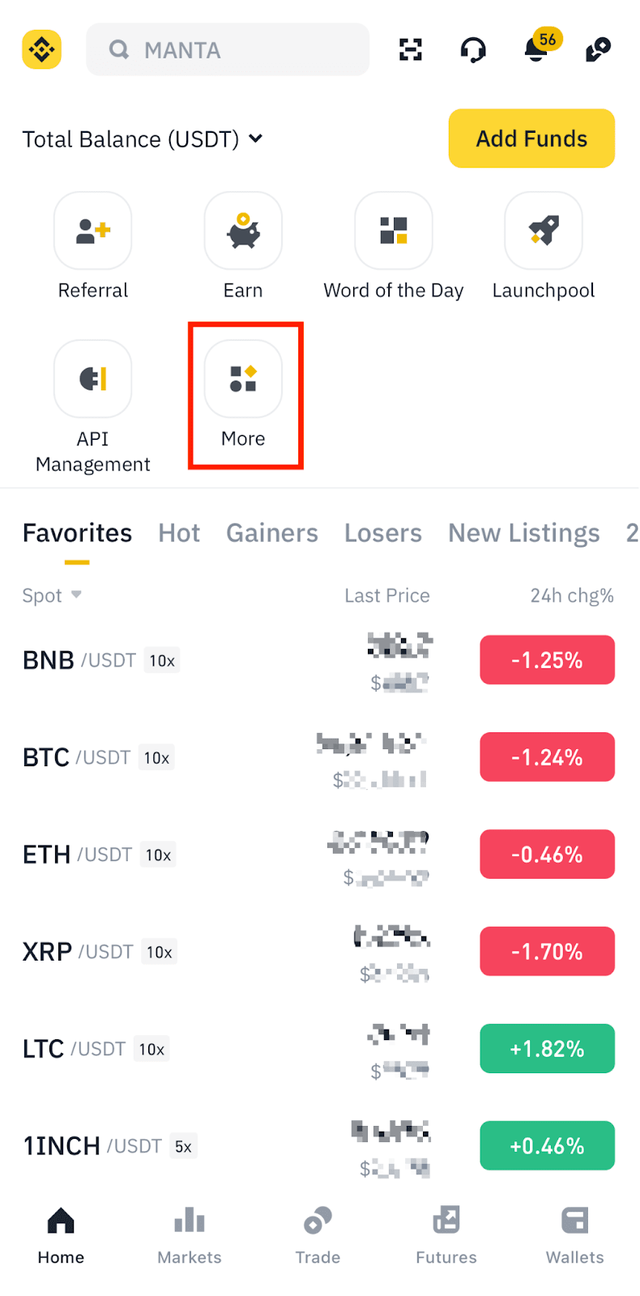
1打開幣安 App(專業版),在首頁點「更多」。 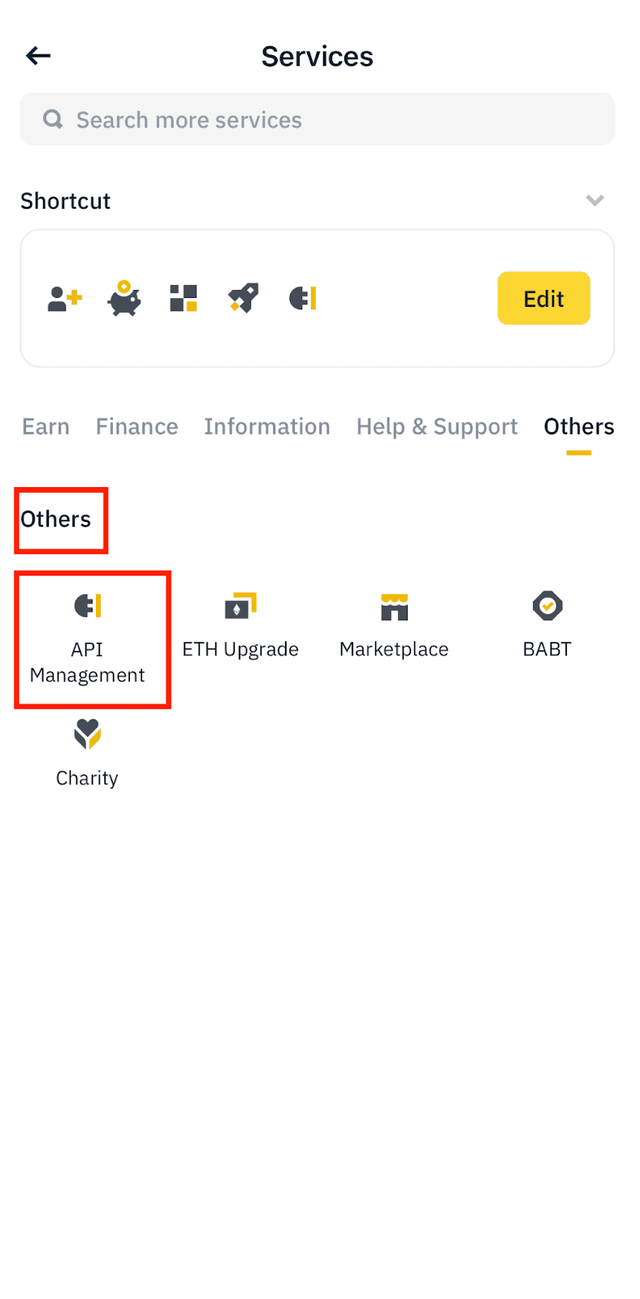
2往下捲到「其他」,點「API 管理」。 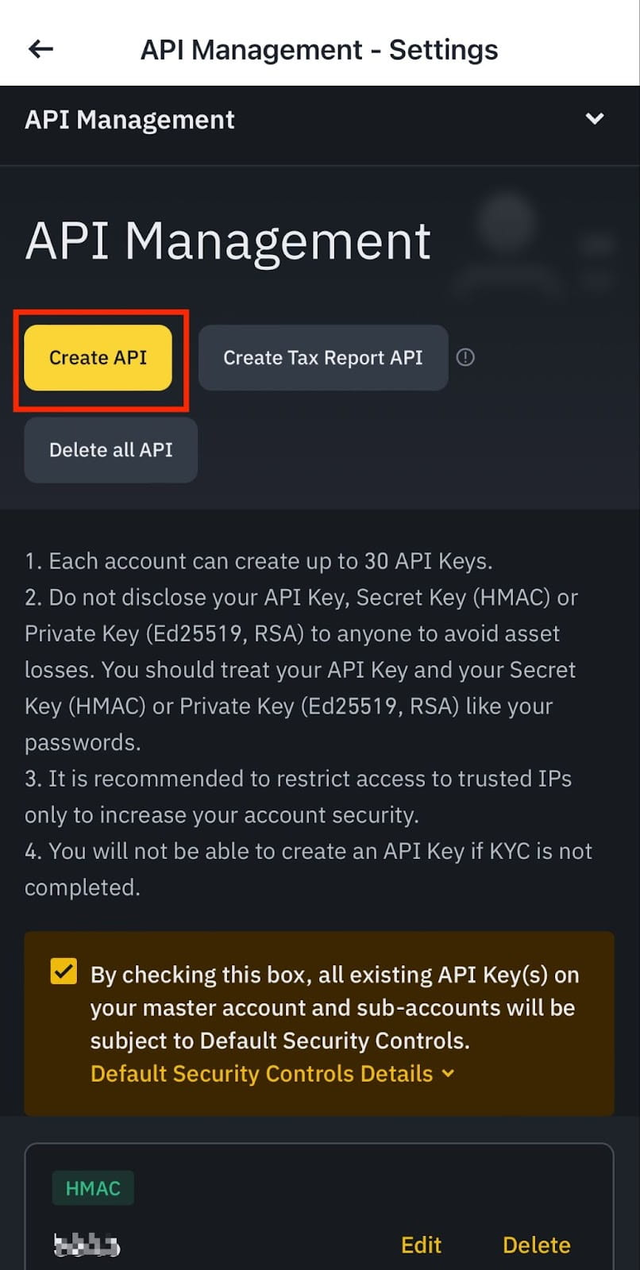
3勾選同意預設安全控制,點「創建 API」。 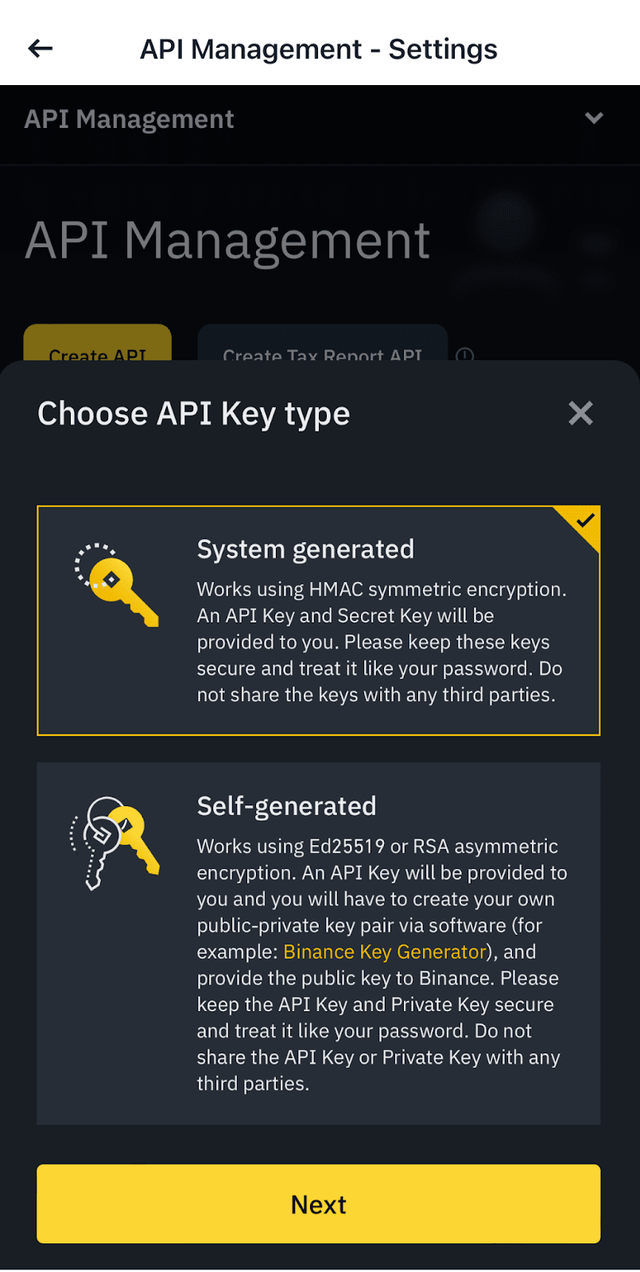
4金鑰類型選「系統生成」(System generated)。 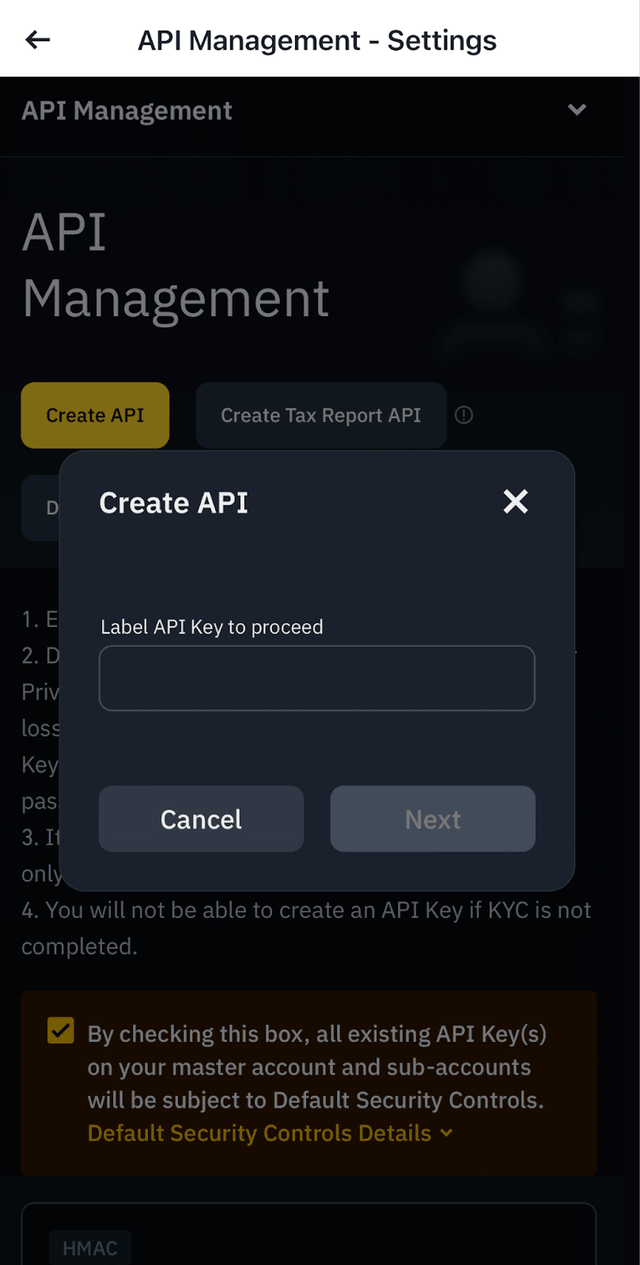
5幫金鑰取個好認的名字,例如 wolfbot。 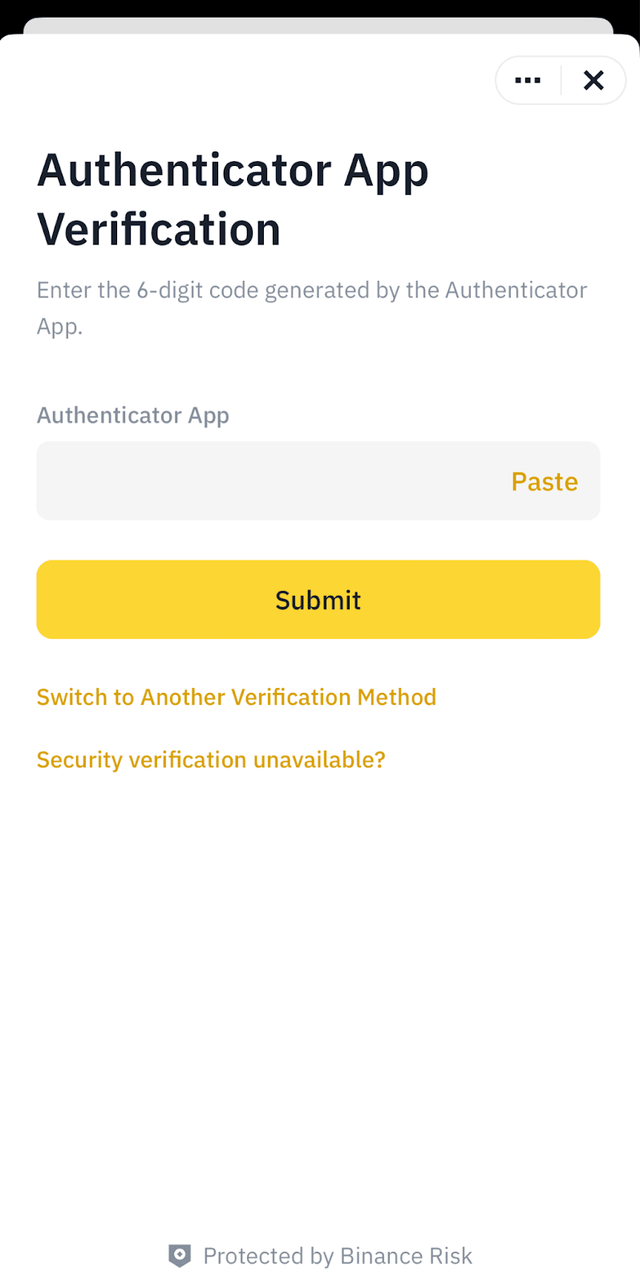
6輸入 2FA 驗證碼,完成安全驗證。 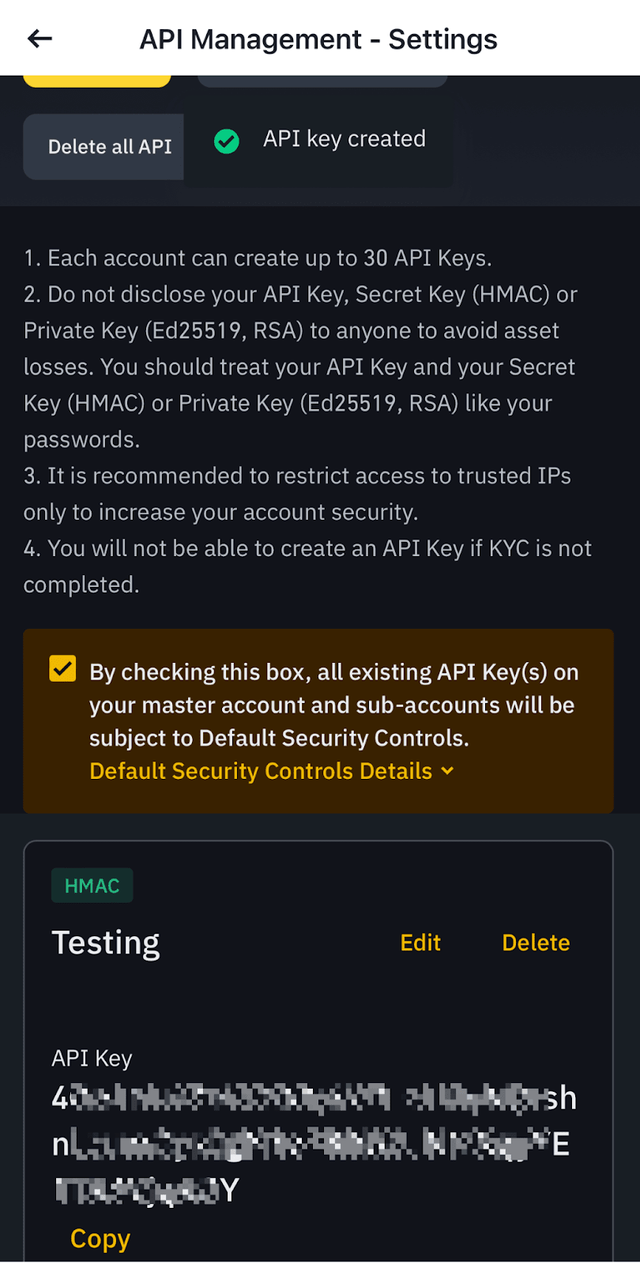
7建立完成。Secret Key 只完整顯示這一次,馬上存好。 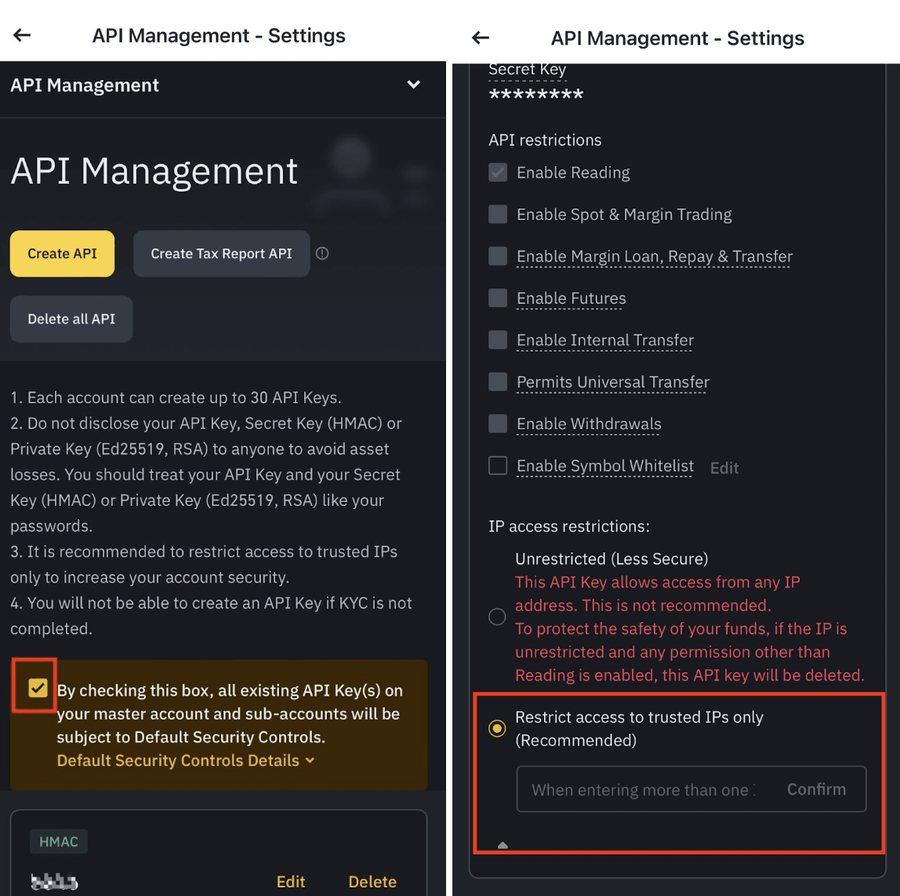
8點金鑰旁的「編輯」:IP 選「只允許受信任的 IP」,填你電腦的 IP;保留讀取、再勾合約(Enable Futures)。提現(Enable Withdrawals)、轉帳絕對不要勾。官方截圖只勾了讀取,所以合約要你自己再勾。
OKX:建立 API 金鑰
OKX 比幣安多一個「Passphrase(API 密碼)」,是你自己設定的,要跟 API Key、Secret Key 一起給程式用。
網站版
- 登入 OKX,點右上角個人頭像,進入 API 頁面,點「建立 API Key」。
- 填一個 API 名稱,例如
wolfbot。帳戶欄位如果你沒有子帳戶,會固定是主帳戶,這是正常的。 - 用途選 API 交易(API trading)這一類。
- IP 白名單:填你跑程式那台電腦的對外 IP(每把金鑰最多 20 個)。
- 權限只勾讀取(Read)和交易(Trade)。不要勾提現(Withdraw)。
- 自己設定一組 Passphrase。OKX 無法幫你找回,忘記只能刪掉重建。
- 完成 2FA 驗證後,存好 API Key、Secret Key、Passphrase 這三樣。
App 版與注意事項
- App:打開選單,往下找到 API,點「建立 API Key」,接下來的欄位跟網站版一樣。
- OKX 官方說明:沒有綁 IP、又有交易權限的金鑰,14 天沒使用會被自動刪除。綁了 IP 就沒有這個問題。
- OKX 的「模擬交易」金鑰要在模擬交易模式下另外建立,跟真實帳戶的金鑰不能互用。
手機 App 操作畫面截圖
點截圖可以放大看
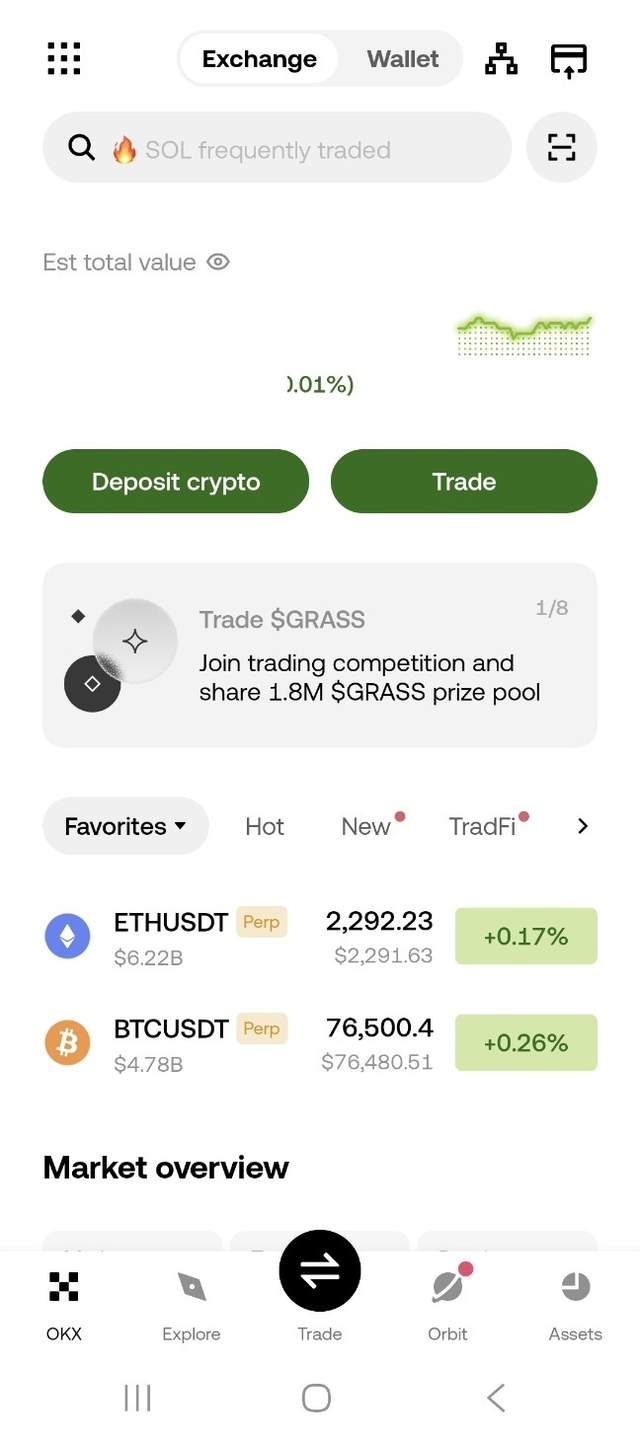
1打開 OKX App,點左上角的選單。 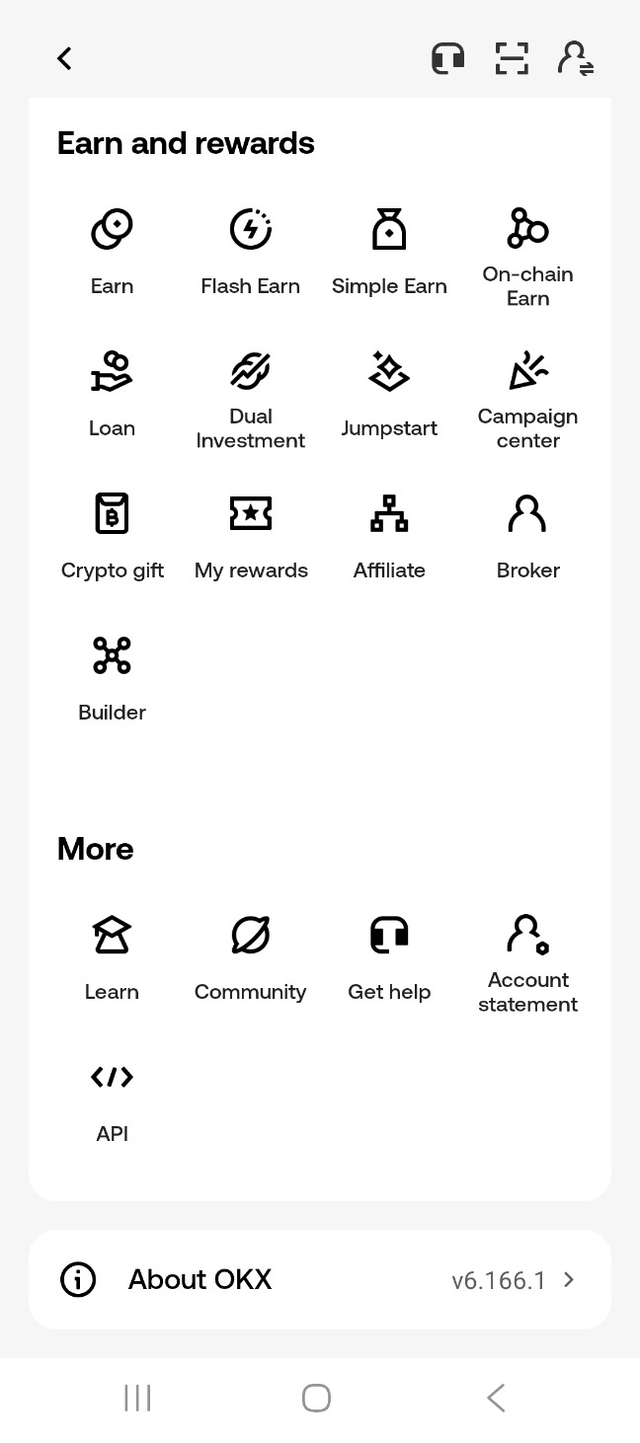
2往下找到 「API」。 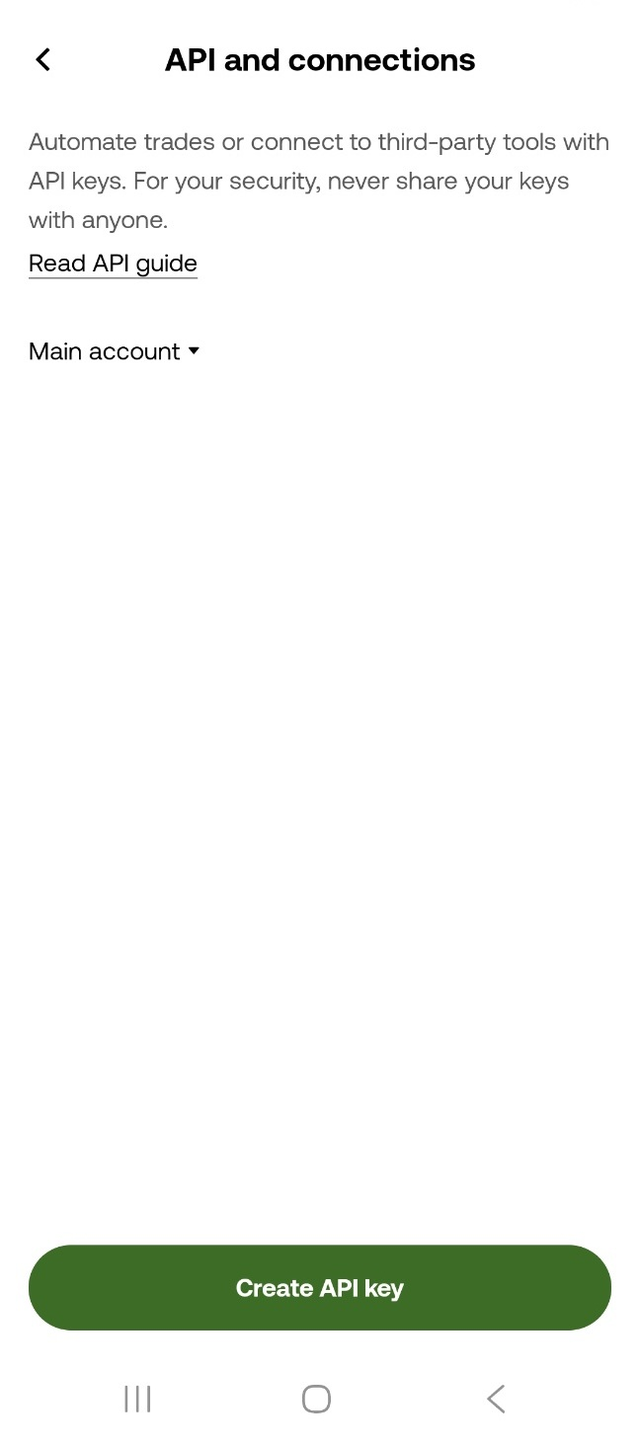
3確認是主帳戶,點「建立 API Key」(Create API key)。 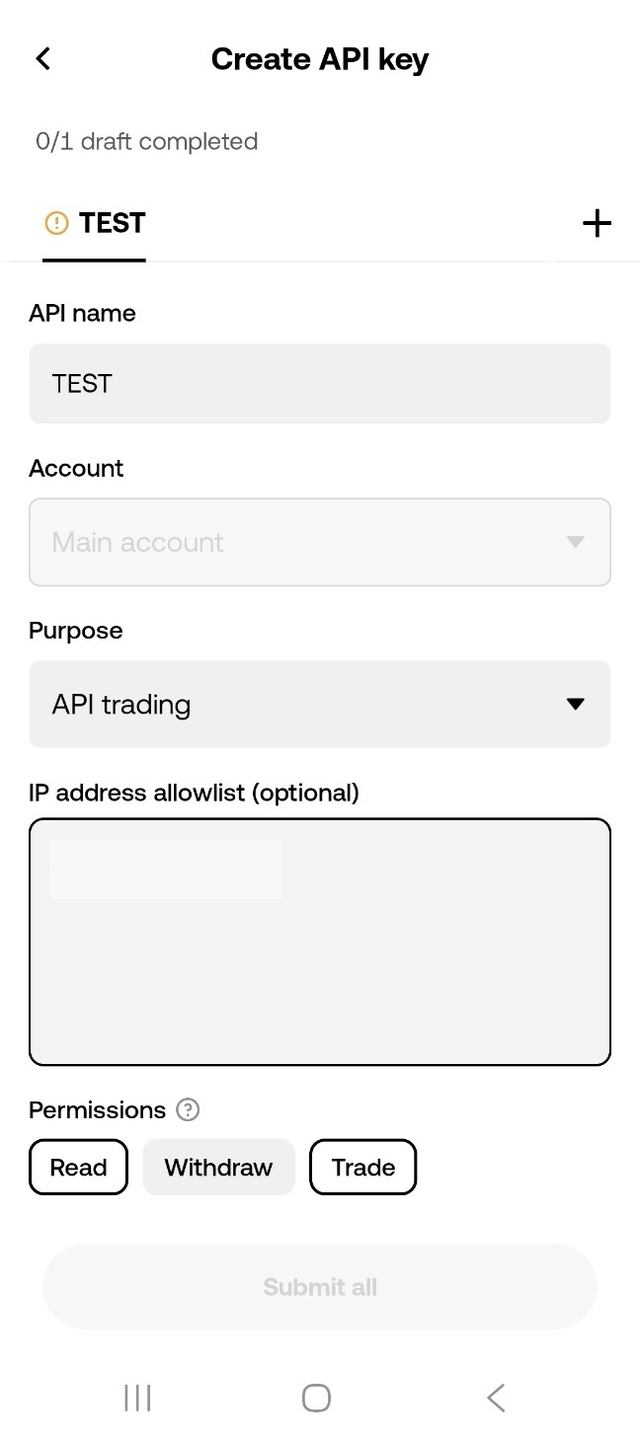
4用途選 API trading,IP 白名單填你電腦的 IP,權限只選讀取+交易。提幣(Withdraw)不要選。 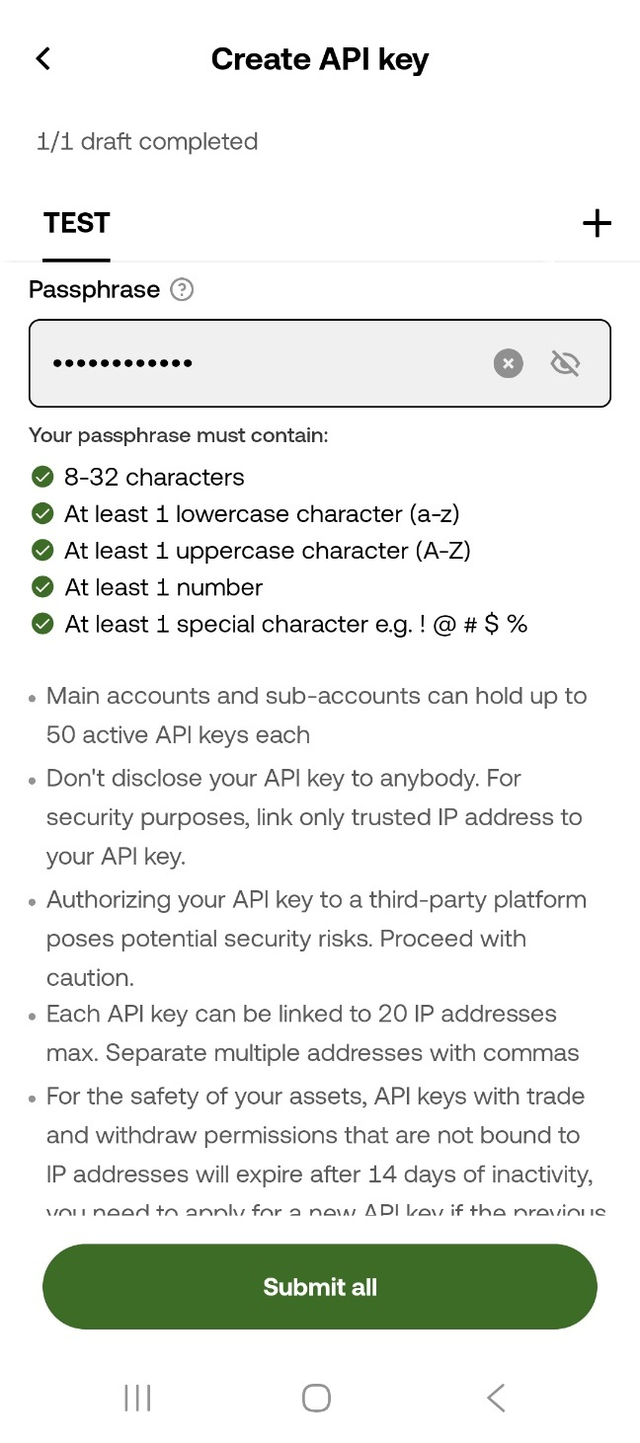
5自己設定 Passphrase(8–32 碼,要有大小寫、數字、符號),再按送出。 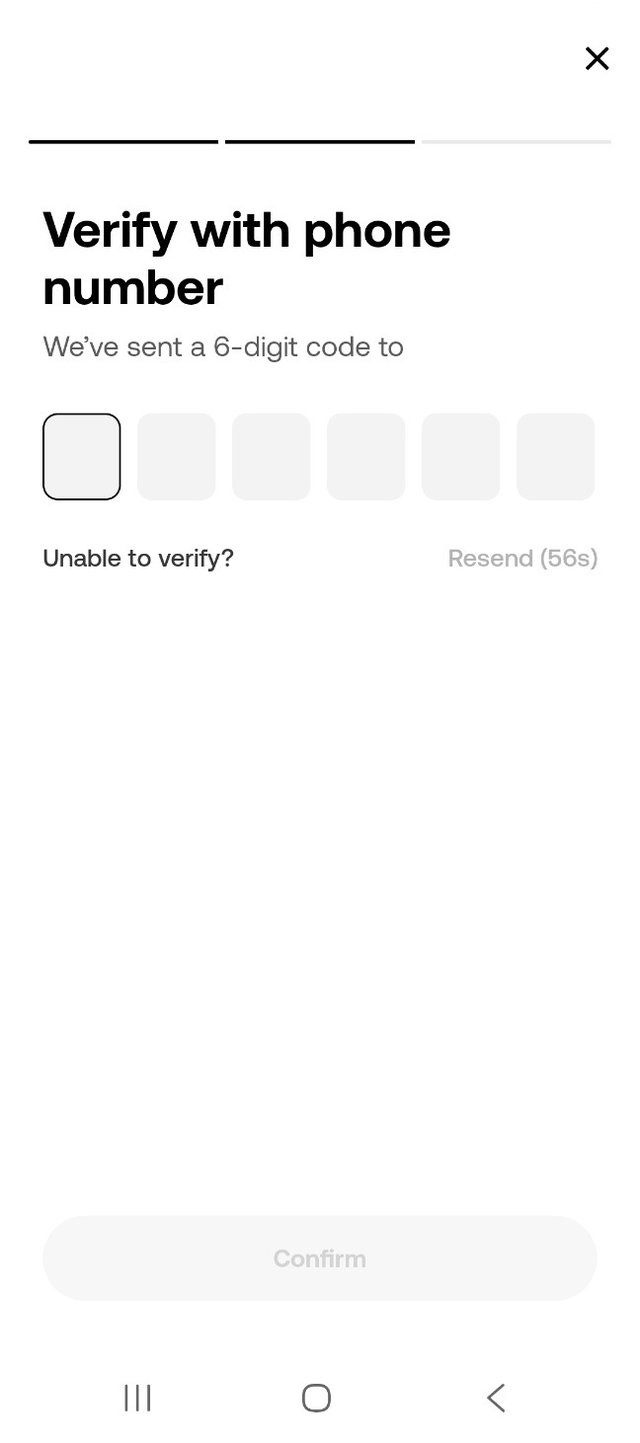
6輸入簡訊驗證碼,有些帳號還要再做一次 Email 驗證。 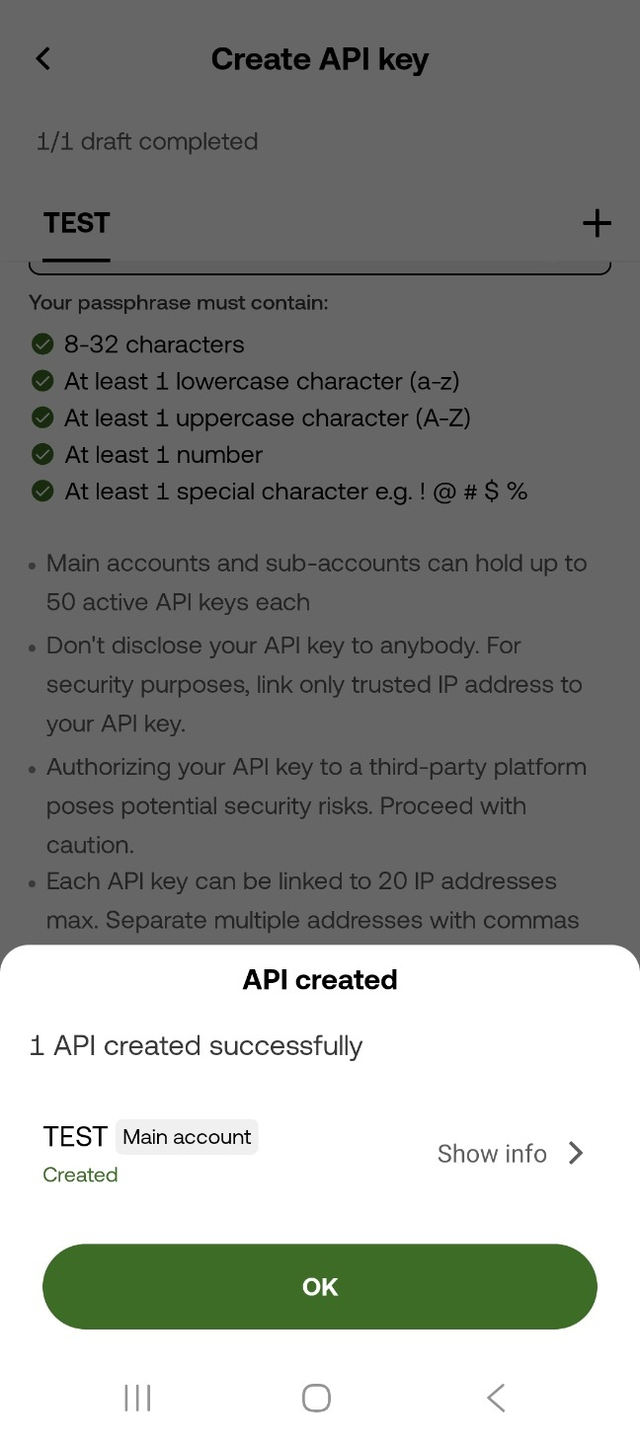
7建立成功:API Key、Secret Key、Passphrase 三樣都要馬上存好。 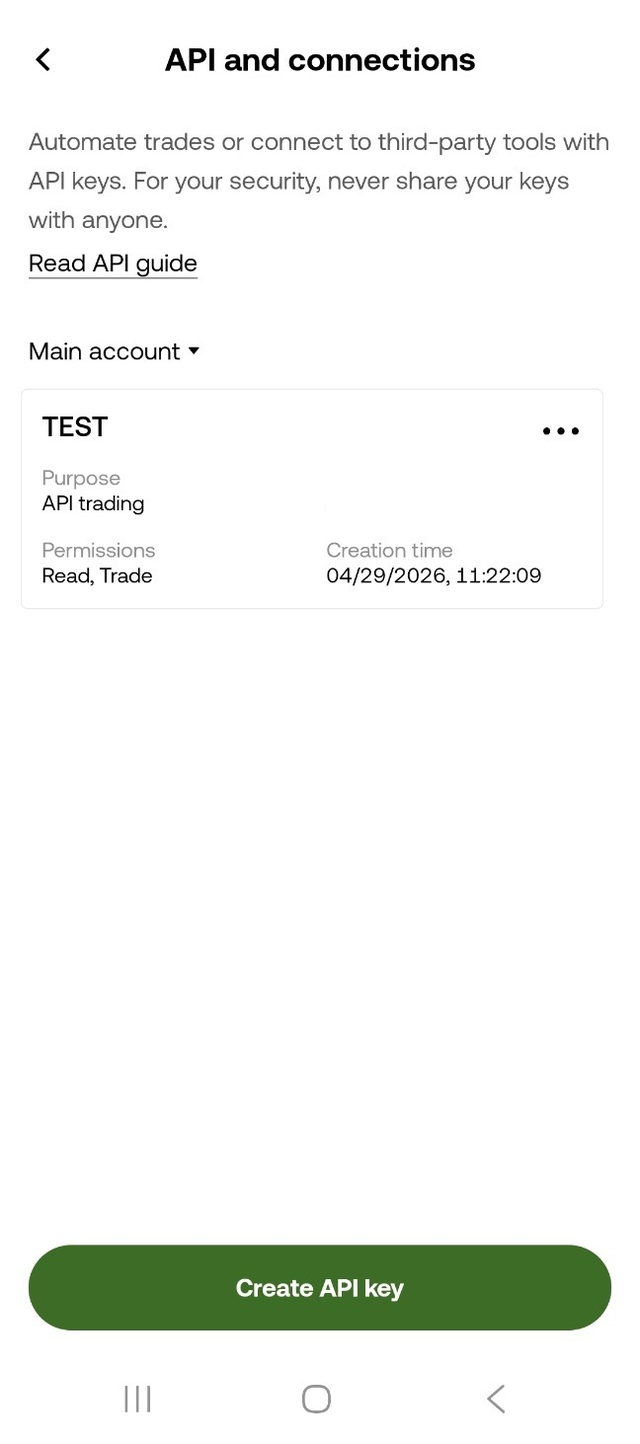
8回到列表,確認權限只有「讀取、交易」。
綁定 IP 白名單:只讓你的電腦用這把鑰匙
IP 白名單的意思是:這把金鑰只接受從你家這台電腦送出的指令。就算金鑰外流,別人從其他地方也用不了。
怎麼查自己的對外 IP
- 在要跑程式的那台電腦上打開瀏覽器查,不要用手機查(手機走行動網路時 IP 會不一樣)。
- 用 Google 搜尋「我的 IP」或「what is my ip」,任何一個顯示 IP 的網站都可以。
- 看到像
123.45.67.89這樣的數字(IPv4),就是你要填進白名單的 IP。 - 不要開 VPN 再查或再跑程式,不然 IP 會變成 VPN 的。
家用網路 IP 會變怎麼辦?
- 很多家用網路的 IP 不固定,換數據機、停電重開,IP 可能就變了。
- IP 變了,程式會連不上交易所、開不了新倉(已經掛在交易所的停損單不受影響)。
- 這時回到交易所的 API 管理頁,編輯這把金鑰,把白名單改成新的 IP 就好。
- 想一勞永逸,可以向你的網路業者申請固定 IP。
帳戶模式設定
戰狼程式用的是 USDT 本位永續合約、逐倉、10 倍,停損單直接掛在交易所。帳戶設定不對,程式會開不了倉或報錯。
| 交易所 | 設定項目 | 要設成 | 在哪裡改(依官方說明) |
|---|---|---|---|
幣安 | 持倉模式 | 單向持倉(One-Way Mode) | 進入 USDⓈ-M 合約交易頁 → 右上角設定(齒輪) → 偏好設定 → 持倉模式。有持倉或掛單時不能切換。 官方說明 |
幣安 | 聯合保證金(多資產模式) | 關閉,用單一資產模式(Single-Asset Mode) | USDⓈ-M 合約交易頁右上角的 [M] → 選單一資產模式。多資產模式只支援全倉,開著就無法用逐倉,程式會停下來報錯。 官方說明 |
幣安 | 保證金模式/槓桿 | 逐倉、10 倍 | 程式啟動時會自動把每個幣設成逐倉和設定的槓桿,你不用一個一個改。 官方說明 |
幣安 | 資金位置 | USDT 放在 USDⓈ-M 合約錢包 | 在錢包頁把 USDT 從現貨劃轉到 USDⓈ-M 合約(這一步你自己在網頁或 App 上做,不是讓程式做)。 |
OKX | 帳戶模式 | 合約模式(可交易永續合約的模式) | 交易設定 → 交易模式 → 帳戶模式。不能是「現貨模式/簡單模式」,那種模式不能交易合約。第一次切換可能要做一個小測驗。 官方說明 |
OKX | 持倉模式 | 建議單向持倉(雙向也可以) | 同一頁的持倉模式。程式會自動偵測你用哪一種並正確下單,新手選單向最直覺。有持倉或掛單時不能切換。 |
OKX | 保證金模式/槓桿 | 逐倉、10 倍 | 程式每次下單都會指定逐倉,並自動設定槓桿。 |
金鑰安全:刪除與更換
金鑰等同你帳戶的交易授權。只要記住一件事:它只能存在你自己的電腦裡。
不要傳給任何人
不要貼到 LINE、Telegram、任何聊天群,也不要截圖給別人看。大飛、本站、AI 助理都不會跟你要金鑰,有人要就是詐騙。
截圖前先遮住
要請人幫忙看問題時,截圖前確認畫面上沒有 API Key、Secret Key、Passphrase,也不要把存放金鑰的設定檔傳出去。
懷疑外流就先刪
只要懷疑金鑰被別人看到,第一件事是到交易所刪除那把金鑰,刪掉的當下就失效,然後再建一把新的。
刪除金鑰
- 幣安:個人頭像 → 帳戶 → API 管理,找到那把金鑰按刪除,完成安全驗證。
- OKX:個人頭像 → API,點選那把金鑰,就可以編輯權限、IP 或刪除。
- 刪除後,用這把金鑰的程式會立刻連不上,這是正常的。
更換金鑰(輪替)
- 照上面的步驟建立一把新金鑰(一樣只勾讀取+合約交易、綁 IP)。
- 在程式的設定裡,把舊的 Key、Secret(OKX 還有 Passphrase)換成新的。
- 重新啟動程式,讓新金鑰生效。
- 控制台顯示帳戶連線正常後,回交易所刪掉舊的那把。
風險與免責聲明
開始之前請先讀完。看不懂或不同意,請不要使用。
- 不代管資金:大飛與本站不收資金、不保管任何人的資產、不代操、不帶單。你的錢一直在你自己的交易所帳戶裡。
- 不收金鑰:我們不會索取你的 API 金鑰或交易所密碼。金鑰由你自己建立、自己保管、自己填進自己的電腦。
- 不是投資建議:本頁與本站所有內容只是個人研究紀錄與操作教學,不構成任何投資建議、邀約或獲利保證。
- 自己的帳戶自己負責:每一位使用者都在自己的電腦、用自己的帳戶執行程式,所有交易結果、損益與風險由使用者自行承擔。
- 高風險:加密貨幣合約使用槓桿,價格可能劇烈波動,程式可能出錯、斷線或遇到交易所異常,可能損失全部投入的本金。請只放你完全賠得起的金額。
- 過去不代表未來:回測與過往績效都不保證未來結果。
- 遵守當地法規:請自行確認你所在地區對加密貨幣交易的規定,以及交易所的使用條款。